Automation tools for creators.
© 2026 BatchForce. สงวนลิขสิทธิ์
How to Install BatchForce Metadata - BatchForce Metadata - BatchForce
BatchForce Metadata · Installation
How to Install
วิธี Install BatchForce Metadata On this page
1. Video สอนติดตั้ง2. สิ่งที่ต้องเตรียม3. 1. Download ตัว Install4. 2. Install โปรแกรม5. 3. เปิดใช้งานครั้งแรก6. 4. เปิด Settings7. 5A. Activate License8. 5B. เริ่ม Free Trial9. 6. ตั้งค่า OpenAI API Key10. 7. พร้อมใช้งานแล้ว11. แก้ปัญหาที่พบบ่อยVideo สอนติดตั้ง วิธีติดตั้ง Batchforce Metadata
VIDEO
สิ่งที่ต้องเตรียม BatchForce Metadata เป็นแอปบน Desktop ที่ช่วยสร้าง Title, Description และ Keywords สำหรับรูปภาพและ Video ของ Stock แบบ Batch คู่มือนี้จะพาคุณผ่านขั้นตอน Download, Install และ Activate แอปเป็นครั้งแรก
Note: รองรับ Windows 10 และ Windows 11 ยังไม่รองรับ Mac ต้องมีพื้นที่ว่างประมาณ 504 MB
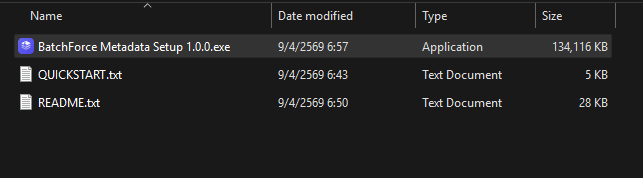
1. Download ตัว Install หลังจากซื้อ License หรือเริ่ม Free Trial คุณจะได้รับลิงก์ Download พร้อมไฟล์ 3 รายการ: ตัว Install (BatchForce Metadata Setup 1.0.0.exe ประมาณ 131 MB), QUICKSTART.txt ที่สรุปขั้นตอนเหล่านี้ และ README.txt พร้อม Release Notes
ไฟล์ที่คุณจะเห็นหลัง Download 2. Install โปรแกรม ดับเบิลคลิก BatchForce Metadata Setup 1.0.0.exe เพื่อเริ่มตัว Install กระบวนการทั้งหมดใช้เวลาประมาณ 1-2 นาที
Warning: Windows SmartScreen อาจแสดง Popup สีน้ำเงิน "Windows protected your PC" ขึ้นมา นี่เป็นเรื่องปกติสำหรับแอปที่เพิ่งเผยแพร่ ให้คลิก More info แล้วคลิก Run anyway เพื่อดำเนินการต่อ ตัว Install ผ่านการ Code-signed แล้วและปลอดภัย
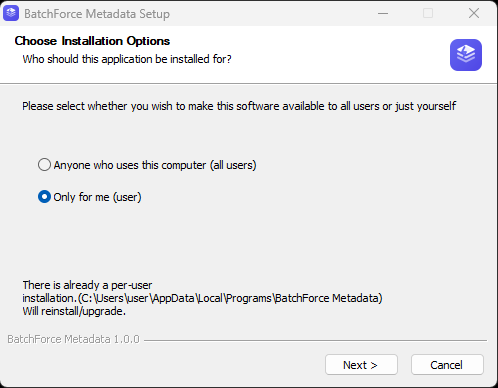
เลือก "Only for me" (แนะนำ) เพื่อไม่ต้องใช้สิทธิ์ Administrator หรือเลือก "Anyone who uses this computer" หากมีผู้ใช้ Windows หลายคนใช้เครื่องร่วมกัน
ขั้นตอนที่ 1 — เลือกตัวเลือกการ Install 2
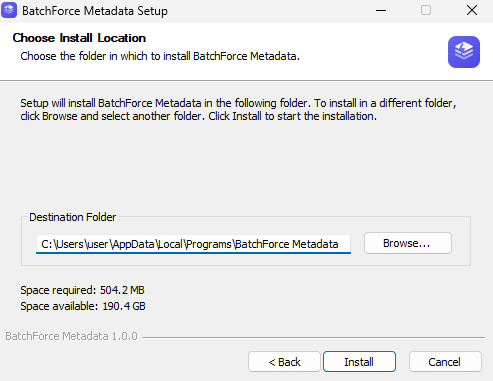
เลือกที่ตั้งสำหรับ Install ที่ตั้งเริ่มต้น C:\Users\<your-name>\AppData\Local\Programs\BatchForce Metadata เหมาะสำหรับคนส่วนใหญ่ คุณสามารถเลือกโฟลเดอร์อื่นได้ตามต้องการ ต้องมีพื้นที่ว่างประมาณ 504 MB
ขั้นตอนที่ 2 — เลือกที่ตั้งสำหรับ Install 3
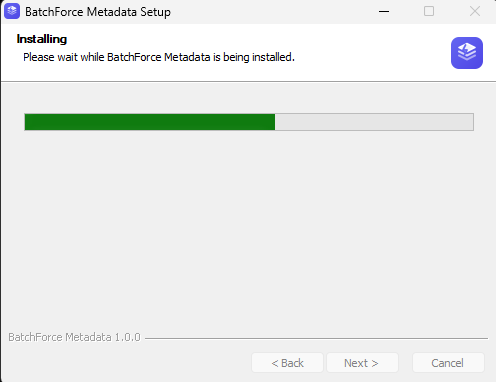
รอให้ตัว Install ทำงานเสร็จ แถบ Progress ใช้เวลาประมาณ 30 วินาที อย่าปิดหน้าต่าง
ขั้นตอนที่ 3 — กำลัง Install 4
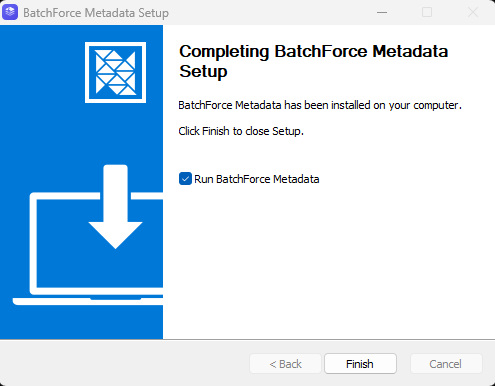
จบการติดตั้ง เมื่อตัว Install แสดง "Completing BatchForce Metadata Setup" ให้ติ๊กช่อง "Run BatchForce Metadata" ไว้ แล้วคลิก Finish
ขั้นตอนที่ 4 — จบการติดตั้งและเปิดแอป
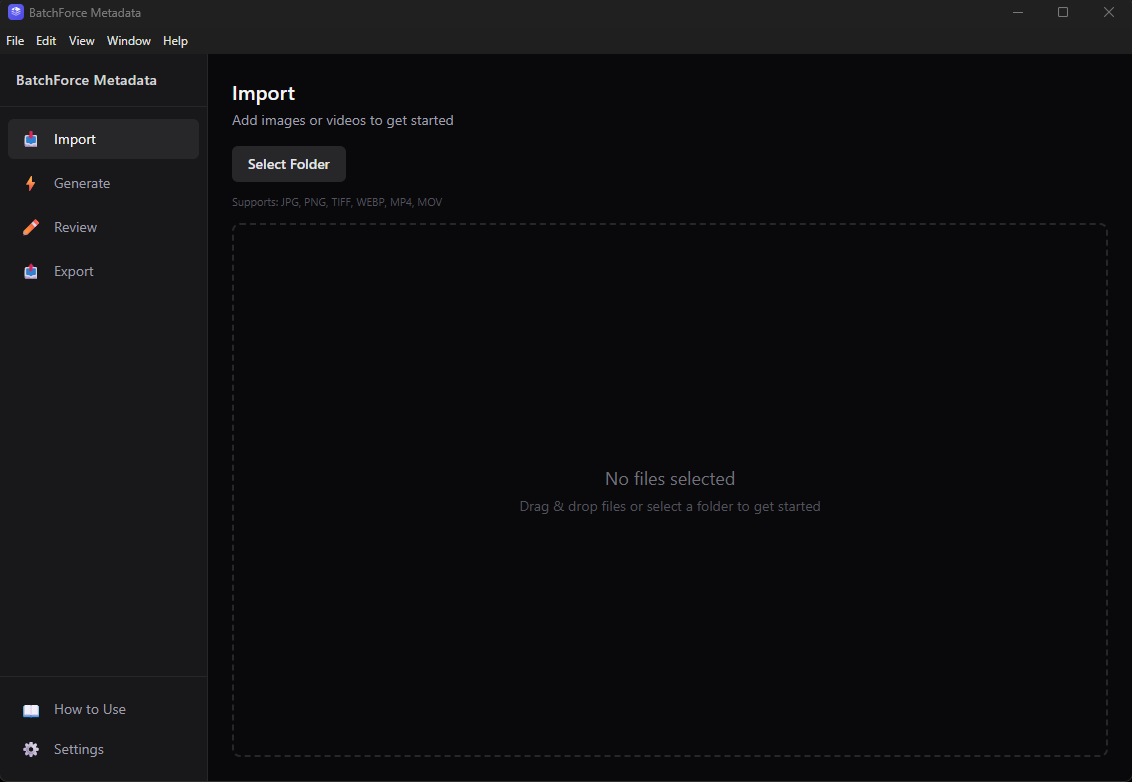
3. เปิดใช้งานครั้งแรก แอปจะเปิดตรงไปที่หน้า Import — ไม่มีหน้า Welcome คุณจะเห็น 4 แท็บใน Sidebar (Import, Generate, Review, Export) และ How to Use กับ Settings ที่มุมล่างซ้าย
เปิดครั้งแรกจะเข้าหน้า Import Tab
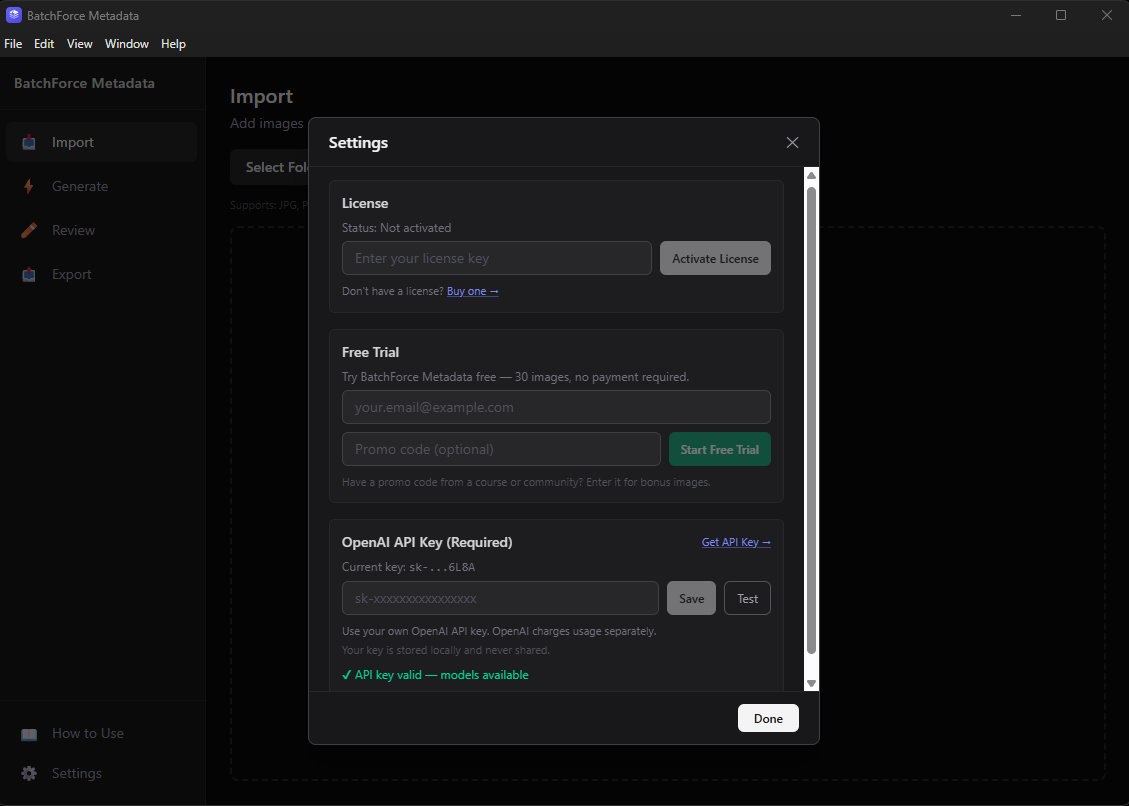
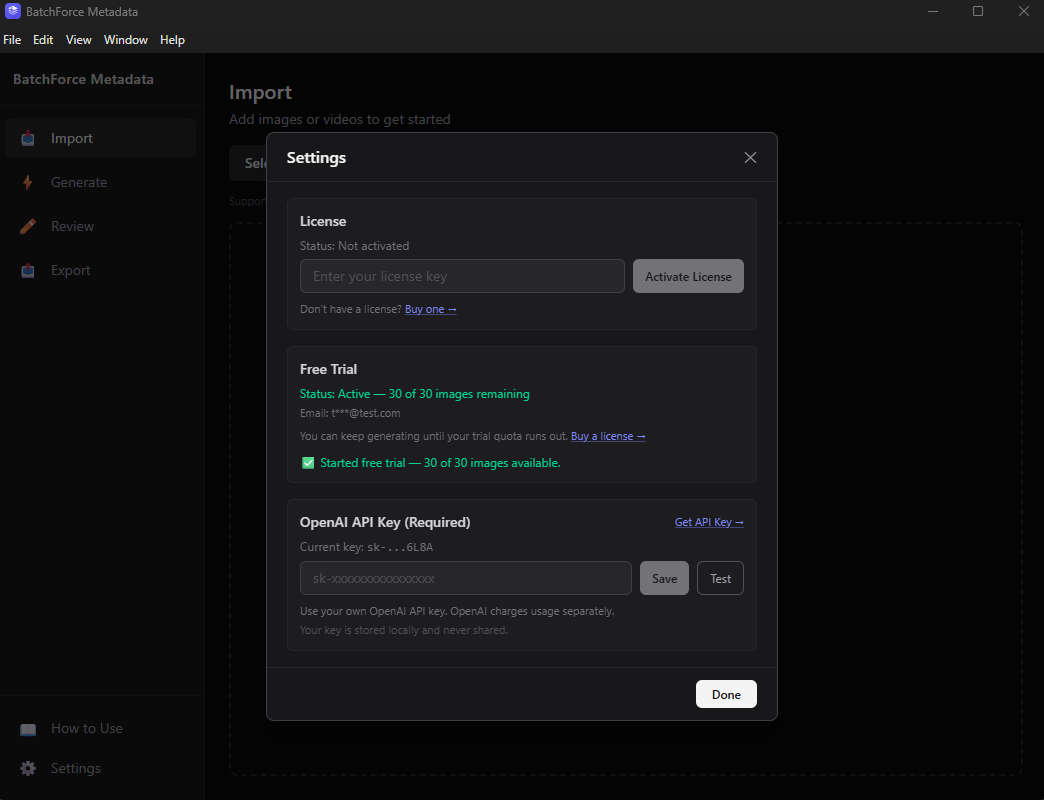
4. เปิด Settings ก่อนจะ Generate Metadata ได้ คุณต้องตั้งค่า License หรือ Free Trial รวมถึง OpenAI API Key คลิกไอคอนเกียร์ Settings ที่มุมล่างซ้ายของ Sidebar เพื่อเปิดหน้าต่าง Settings
หน้าต่าง Settings ก่อน Activate — มี 3 ส่วนที่ต้องกรอก Tip: คุณสามารถเลือก Activate License แบบจ่ายเงิน หรือเริ่ม Free Trial — เลือกตามที่เหมาะกับคุณ ทั้งสองวิธีทำงานเหมือนกันหลังจากจุดนี้ ข้ามไปขั้นตอน 5A สำหรับ License หรือขั้นตอน 5B สำหรับ Free Trial
5A. Activate License หากคุณซื้อ License แล้ว ให้ทำตามขั้นตอนเหล่านี้ หากต้องการลอง Free Trial ก่อน ให้ข้ามไปขั้นตอน 5B ด้านล่าง
1
วาง License Key ของคุณ วาง License Key ที่ได้รับจากอีเมลยืนยันการซื้อลงในช่อง License Key ในส่วน License
2
คลิก Activate License แอปจะติดต่อ Server ของเราเพื่อตรวจสอบ Key และผูกกับเครื่องนี้ License 1 ตัวใช้ได้ 1 เครื่อง
3
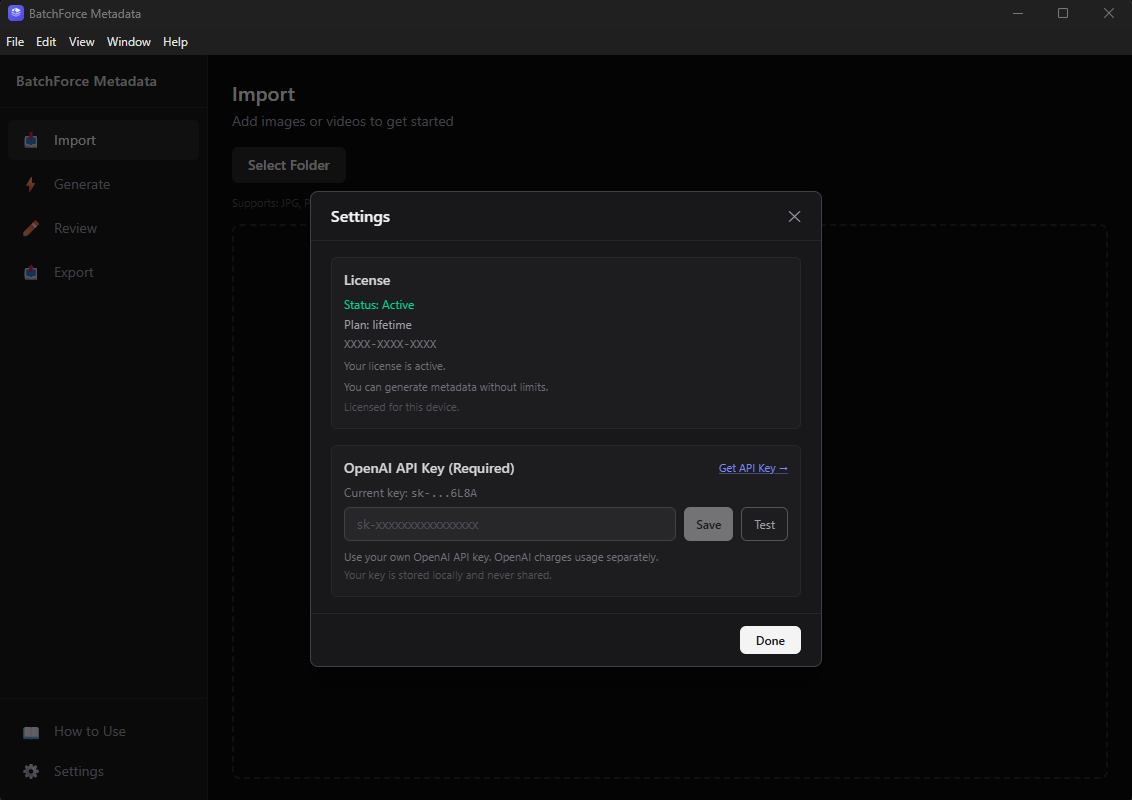
ยืนยันว่า Activate สำเร็จ เมื่อ Activate สำเร็จ ส่วน License จะแสดง "Status: Active" ชื่อแผนของคุณ (เช่น: lifetime) และ "Licensed for this device." ส่วน Free Trial จะหายไปโดยอัตโนมัติ
Activate License สำเร็จ
5B. เริ่ม Free Trial หากต้องการลองใช้แอปก่อนซื้อ Free Trial ให้คุณ Generate ได้ 30 ครั้งโดยไม่ต้องใช้บัตรเครดิต
1
ใส่อีเมลของคุณ พิมพ์อีเมลของคุณในส่วน Free Trial เราใช้อีเมลนี้เพื่อติดตาม Trial ของคุณ — ไม่ต้องสมัครสมาชิก
2
(ไม่บังคับ) ใส่ Promo Code หากคุณมี Promo Code จาก Video YouTube, คอร์สเรียน หรือพาร์ทเนอร์ ให้วางที่นี่ บาง Code ให้รูปภาพโบนัสเพิ่มจาก 30 รูปเริ่มต้น
3
คลิก Start Free Trial Trial จะเริ่มทำงานทันที ส่วน Free Trial จะเปลี่ยนเป็น "Status: Active — 30 of 30 images remaining" และแสดงอีเมลของคุณ (ซ่อนบางส่วนเพื่อความเป็นส่วนตัว)
เริ่ม Trial สำเร็จ
6. ตั้งค่า OpenAI API Key BatchForce Metadata ใช้บัญชี OpenAI ของคุณเองในการ Generate Metadata ดังนั้นคุณจ่ายเฉพาะค่า API ที่ใช้จริง API Key ของคุณถูกเก็บไว้ในเครื่องเท่านั้นและไม่เคยส่งไปยัง Server ของ BatchForce
1
ขอ OpenAI API Key คลิก "Get API Key" ในหน้าต่าง Settings — จะเปิด Dashboard ของ OpenAI ขึ้นมา เข้าสู่ระบบหรือสร้างบัญชีฟรี แล้วสร้าง Secret Key ใหม่
2
วางและบันทึก วาง Key ลงในช่อง OpenAI API Key ใน Settings แล้วคลิก Save
3
ทดสอบการเชื่อมต่อ คลิก Test เพื่อตรวจสอบว่า Key ใช้งานได้ คุณจะเห็นข้อความยืนยันสีเขียว
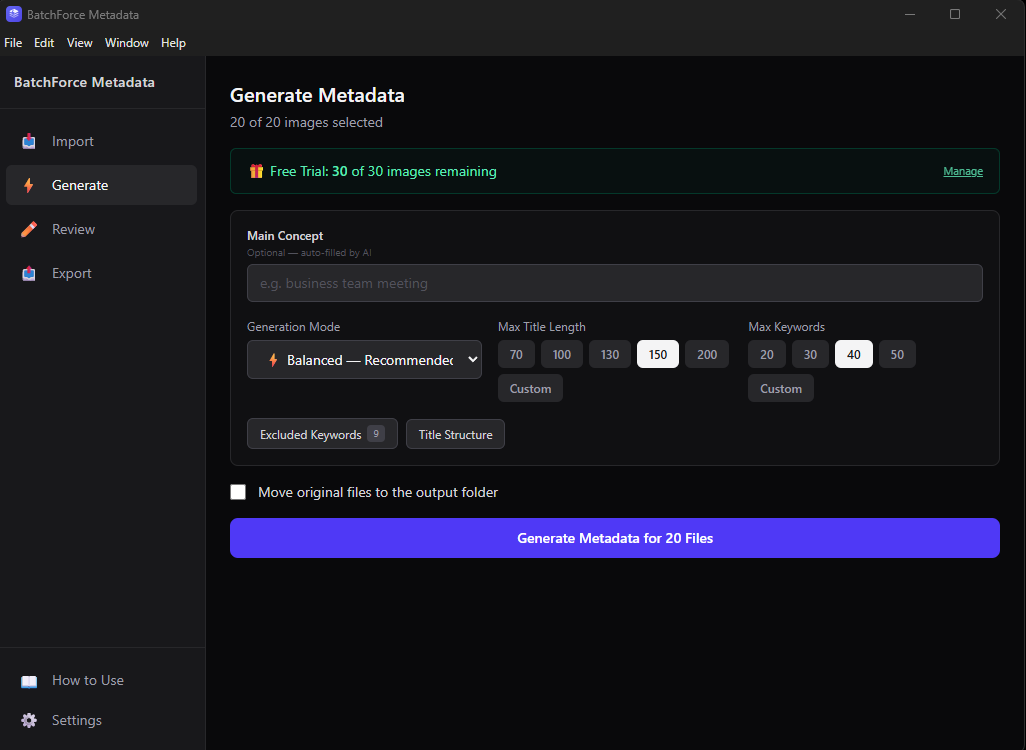
7. พร้อมใช้งานแล้ว การตั้งค่าเสร็จสมบูรณ์ คุณสามารถไปที่แท็บ Generate และเริ่มประมวลผลไฟล์ได้เลย หากคุณใช้ Free Trial จะเห็นตัวนับสีเขียวด้านบนแสดงจำนวนรูปภาพที่เหลือ
ผู้ใช้ Trial จะเห็นตัวนับแสดงจำนวนรูปภาพที่เหลือ
แก้ปัญหาที่พบบ่อย
คลิก More info แล้วคลิก Run anyway คำเตือนนี้แสดงสำหรับแอปที่เพิ่งเผยแพร่ที่ Microsoft ยังไม่เคยเห็นการ Download จำนวนมาก ตัว Install ของเราผ่านการ Code-signed แล้วและตรวจสอบว่าปลอดภัย
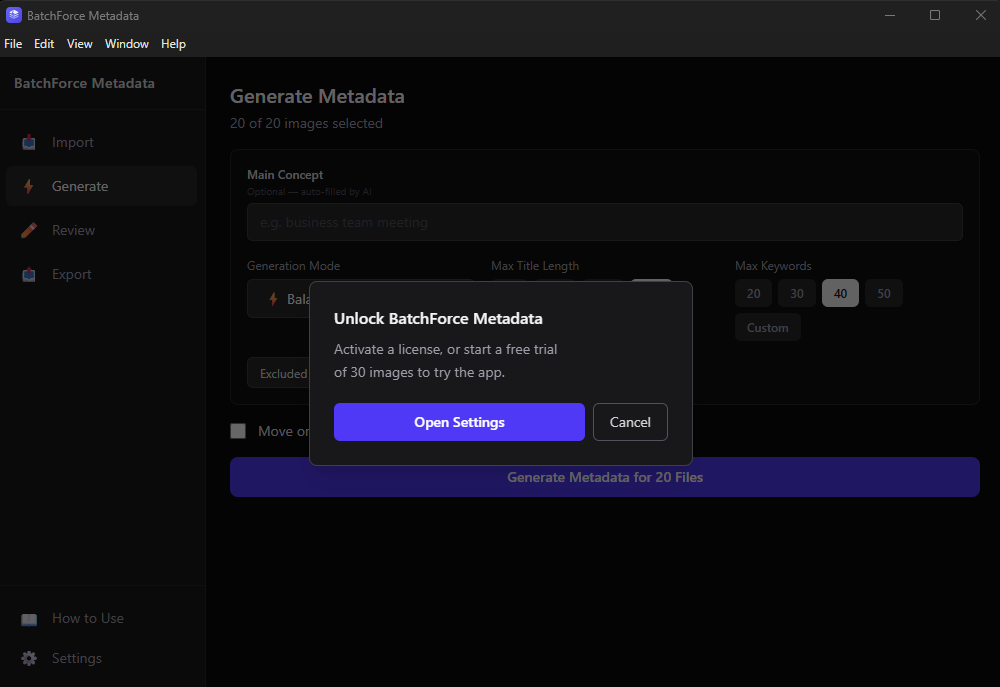
หมายความว่าคุณยังไม่ได้ตั้งค่า License หรือ Trial คลิก Open Settings ใน Popup แล้ว Activate License (ขั้นตอน 5A) หรือเริ่ม Free Trial (ขั้นตอน 5B)
คุณจะเห็นหน้านี้หากพยายาม Generate ก่อนตั้งค่า License หรือ Trial
License Key ไม่ถูกต้อง ตรวจสอบ Key ว่าพิมพ์ถูกต้อง License Key ใช้รูปแบบ XXXX-XXXX-XXXX-XXXX หากยังใช้ไม่ได้ Key อาจถูกผูกกับเครื่องอื่นไปแล้ว — ติดต่อ Support แล้วเราจะ Reset การ Activate ให้
Trial แจ้ง "insufficient quota" คุณใช้ครบ 30 ครั้งฟรีแล้ว ซื้อ License เพื่อใช้แอปต่อ — ไฟล์และ Settings ที่มีอยู่จะถูกเก็บไว้
ทดสอบ OpenAI API Key ไม่ผ่าน ตรวจสอบว่าคุณคัดลอก Key ทั้งหมด (ปกติขึ้นต้นด้วย sk-) และบัญชี OpenAI ของคุณมีเครดิตเพียงพอ บัญชี OpenAI ใหม่จะได้เครดิตฟรีแต่หมดอายุหลังไม่กี่เดือน