Automation tools for creators.
© 2026 BatchForce. สงวนลิขสิทธิ์
How to Use BatchForce Metadata - BatchForce Metadata - BatchForce
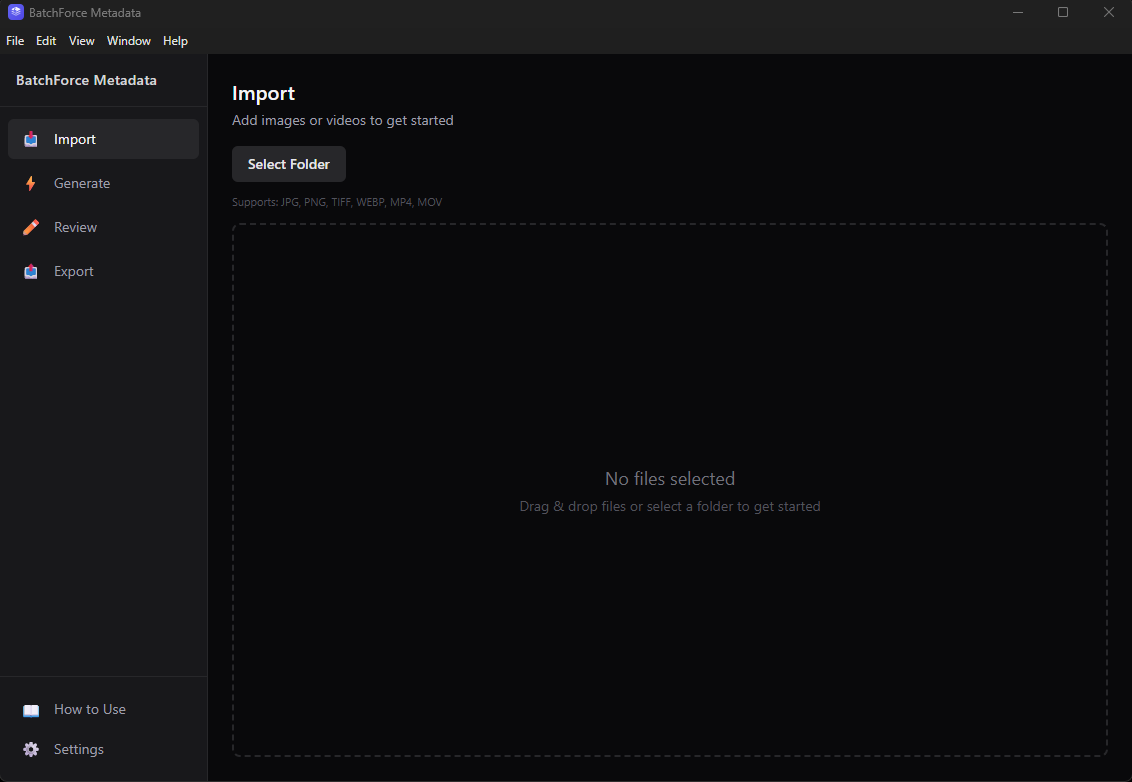
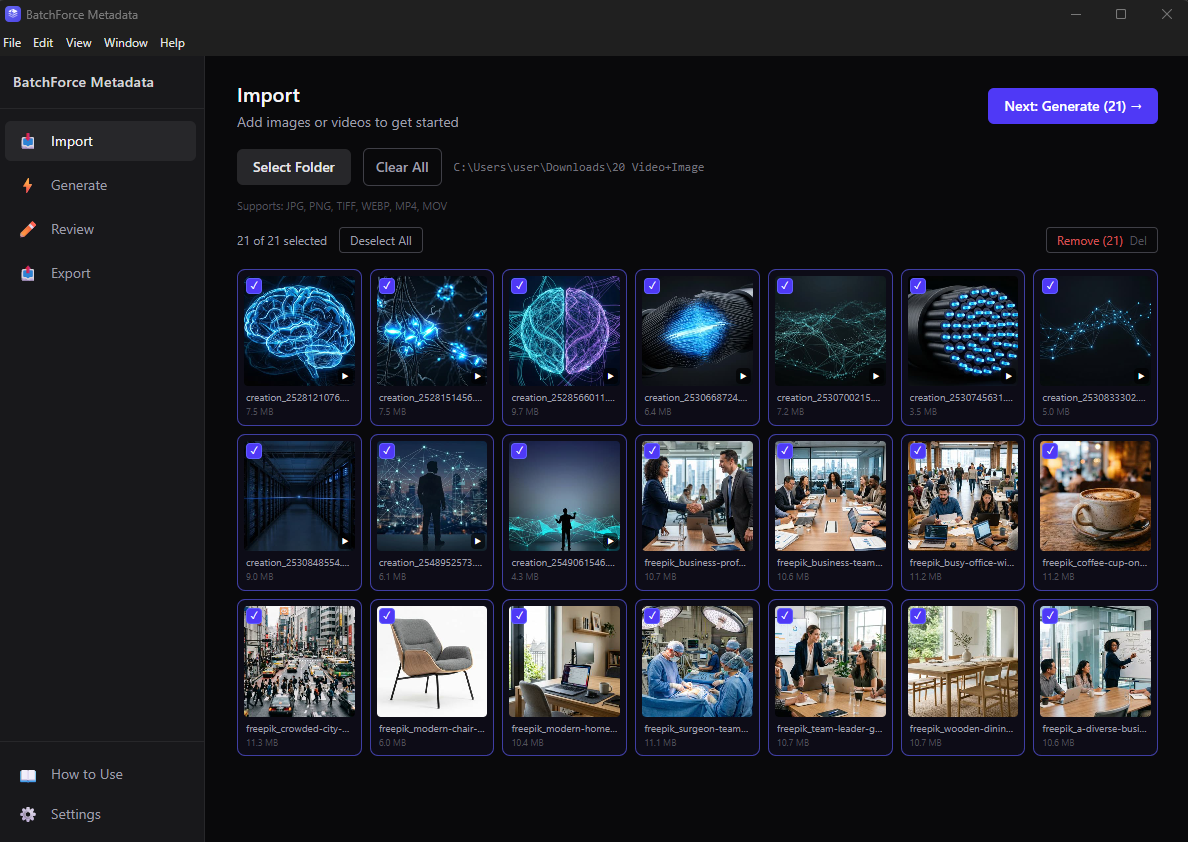
แท็บ Import เมื่อเปิดครั้งแรก 1
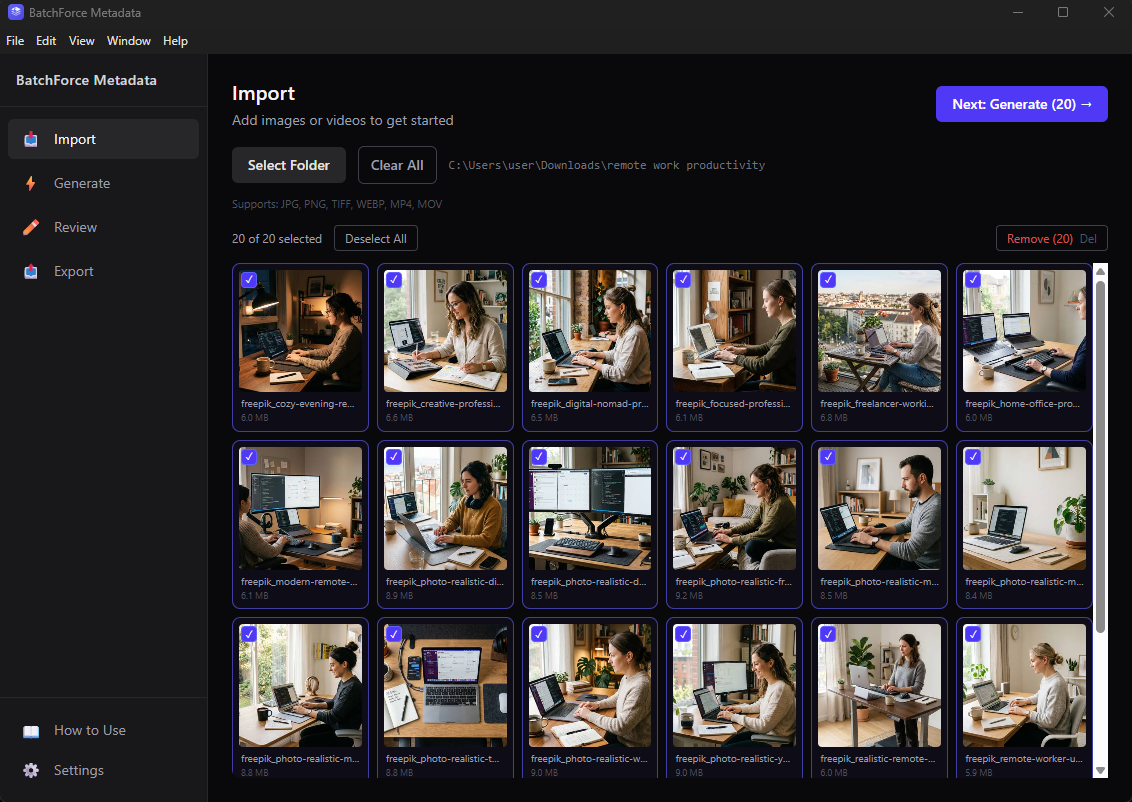
เลือกวิธีเพิ่มไฟล์ คุณมี 3 วิธีในการเพิ่มไฟล์: คลิกปุ่ม Select Folder เพื่อเลือกทั้งโฟลเดอร์, ลากโฟลเดอร์มาวางบนพื้นที่ Drop Zone เส้นประ หรือลากไฟล์แต่ละไฟล์เข้ามา ทั้ง 3 วิธีเพิ่มไฟล์ลงรายการเดียวกัน — ไม่ได้แทนที่ไฟล์ที่มีอยู่
หลังโหลดไฟล์แล้ว คุณจะเห็น Thumbnail ของทุกรูปภาพ และ Keyframe ของทุก Video Clip 2
เลือกไฟล์ที่ต้องการประมวลผล คลิก Thumbnail เพื่อสลับเครื่องหมายถูก ใช้ปุ่ม Select All / Deselect All เพื่อสลับทั้งรายการ, ลาก Rubber-band Selection เพื่อเลือกกลุ่ม หรือกด Delete เพื่อลบเฉพาะไฟล์ที่เลือก Clear All จะล้างรายการทั้งหมด
Warning: โฟลเดอร์ย่อยจะไม่ถูกสแกนซ้ำ มีเฉพาะไฟล์ที่อยู่ Root ของโฟลเดอร์ที่เลือกเท่านั้นที่จะถูก Import หากรูปภาพอยู่ในโฟลเดอร์ย่อย ให้ลากแต่ละโฟลเดอร์ย่อยเข้ามาแยกกัน
Tip: รูปแบบที่รองรับ: JPG, JPEG, PNG, TIF, TIFF, WEBP สำหรับรูปภาพ และ MP4, MOV, M4V สำหรับ Video ไม่รองรับ HEIC, AVIF, WebM, AVI, MKV และ GIF
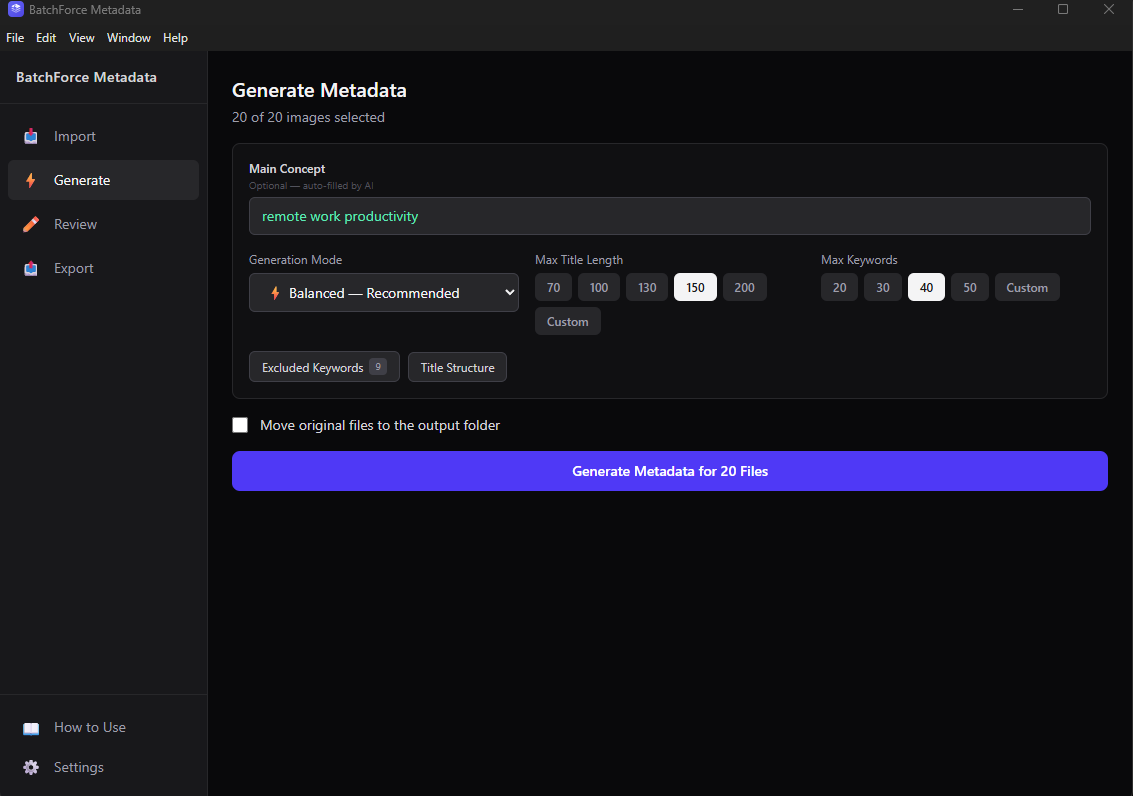
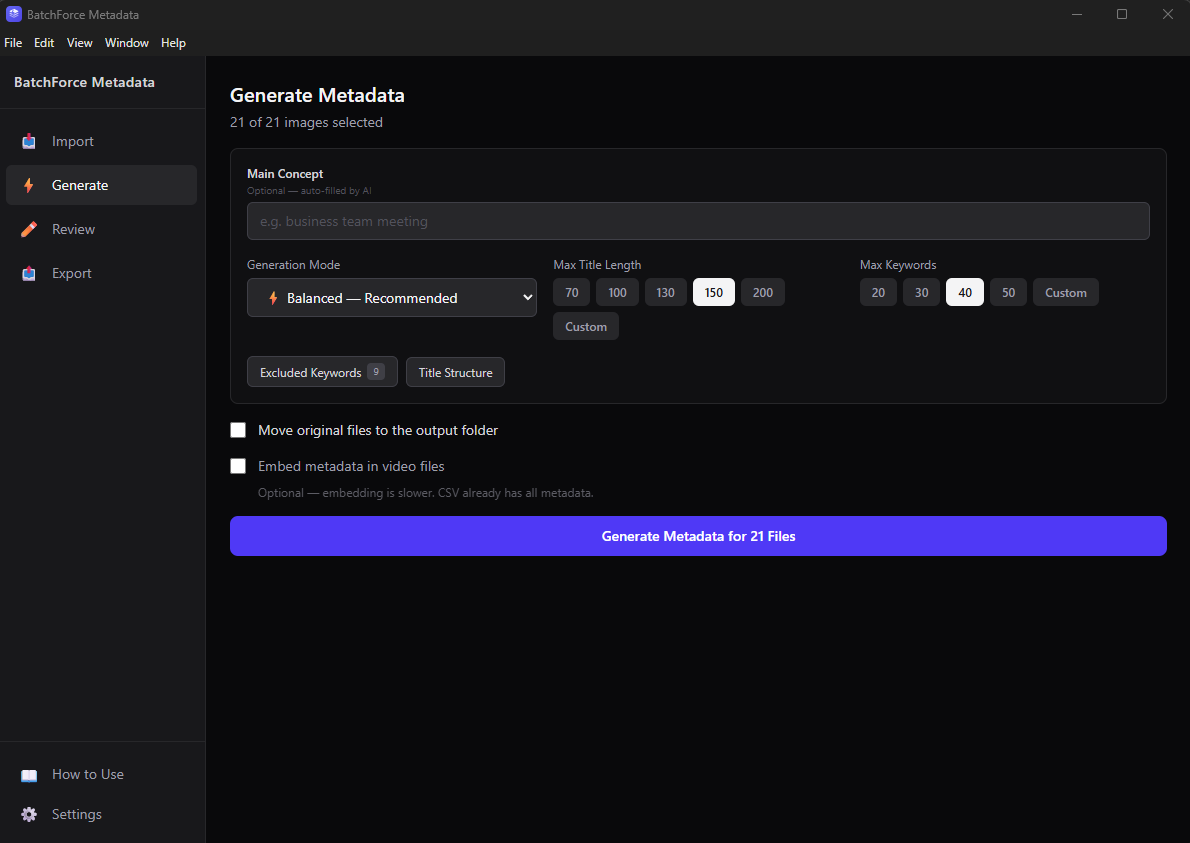
2. ตั้งค่าการ Generate เมื่อโหลดไฟล์แล้ว คลิก "Next: Generate" เพื่อไปแท็บ Generate นี่คือที่ที่คุณบอก AI ว่าต้องการ Metadata แบบไหน
แท็บ Generate — ปรับ Settings แล้วคลิก Generate Metadata
Main Concept (ไม่บังคับ) วลีสั้นๆ อธิบายธีมของ Batch นี้ — เช่น "remote work productivity" หรือ "summer beach vacation" AI ใช้เป็นตัวชี้นำและรับประกันว่าวลีย่อยจะปรากฏใน Keyword 3 อันดับแรก เว้นว่างไว้หากต้องการให้ AI ตรวจจับธีมจากแต่ละรูปเอง
Generation Mode (ต้องเลือก) เลือก 1 ใน 3 ระดับคุณภาพ / ต้นทุน:
• Balanced (แนะนำ) — สมดุลที่สุดระหว่างคุณภาพและต้นทุน เป็นค่าเริ่มต้น
• High Quality — ช้าที่สุดและแพงที่สุด ดีที่สุดสำหรับรูปภาพหลักและงาน Editorial
• Budget — เร็วที่สุดและถูกที่สุด เหมาะสำหรับ Batch ปริมาณมากที่ความเร็วสำคัญกว่าความละเอียด
Max Title Length และ Max Keywords กำหนดขีดจำกัดสูงสุดของผลลัพธ์ AI ความยาว Title เริ่มต้น 150 ตัวอักษร (Preset: 70 / 100 / 130 / 150 / 200 หรือตัวเลขใดก็ได้ตั้งแต่ 10 ถึง 300) Keywords เริ่มต้น 40 (Preset: 20 / 30 / 40 / 50 หรือตัวเลขใดก็ได้ตั้งแต่ 5 ถึง 50) เลือกตามแพลตฟอร์มที่คุณอัปโหลดบ่อยที่สุด — Adobe Stock และ Shutterstock รับได้สูงสุด 50
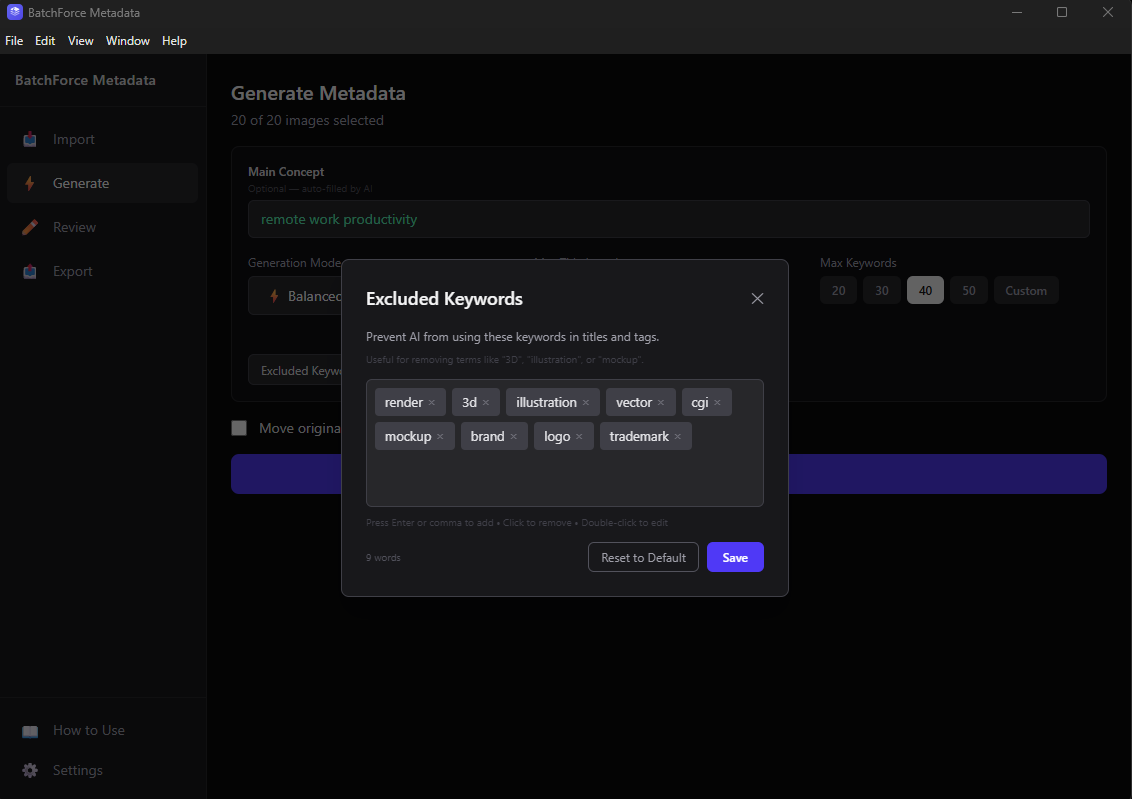
Excluded Keywords (ไม่บังคับ) คลิกปุ่ม Excluded Keywords เพื่อเปิดตัวแก้ไข Tag คำใดในรายการนี้จะไม่ปรากฏใน Keywords ที่สร้างขึ้น รายการเริ่มต้นบล็อก 9 คำทั่วไป เช่น render, 3d, illustration, vector, cgi, mockup, brand, logo และ trademark กด Enter หรือ Comma เพื่อเพิ่ม Tag, คลิก x เพื่อลบ, ดับเบิลคลิกเพื่อแก้ไข การตั้งค่านี้กรองเฉพาะ Keywords — Title และ Description ไม่ได้รับผลกระทบ
หน้าต่าง Excluded Keywords — เพิ่มหรือลบ Tag ก่อน Generate
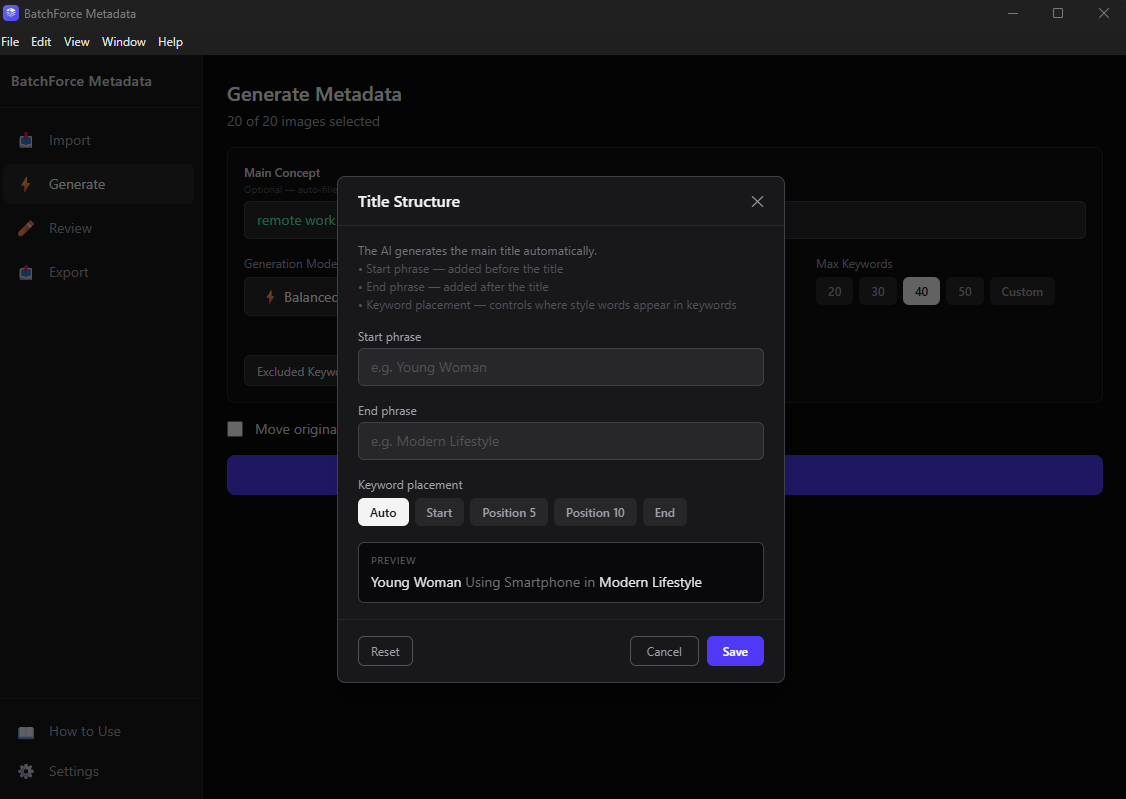
Title Structure (ไม่บังคับ) หากต้องการให้ Title ทุกรายการขึ้นต้นหรือลงท้ายด้วยวลีเฉพาะ (เช่น Tag แคมเปญ) ให้คลิก Title Structure คุณสามารถตั้ง Start Phrase, End Phrase และตำแหน่งที่ AI จะวาง Keyword: Auto, Start, Position 5, Position 10 หรือ End หน้าต่างจะแสดง Preview แบบ Live ขณะพิมพ์
หน้าต่าง Title Structure พร้อม Live Preview แสดงลักษณะ Title
Move original files (ปิดตามค่าเริ่มต้น) เมื่อ Toggle นี้ปิด (แนะนำ) ไฟล์ต้นฉบับจะถูกคัดลอกไปยังโฟลเดอร์ Output เมื่อเปิด ไฟล์ต้นฉบับจะถูกย้าย — ไม่อยู่ที่ตำแหน่งเดิมอีกต่อไป ปล่อยปิดไว้เว้นแต่คุณต้องการย้ายไฟล์ต้นฉบับโดยเฉพาะ
Tip: ประมาณเวลา: Balanced ใช้เวลาประมาณ 5-10 วินาทีต่อไฟล์, High Quality 10-20 วินาที, Budget 3-5 วินาที แอปประมวลผลหลายไฟล์พร้อมกัน ไม่ใช่ทีละไฟล์ ดังนั้น Batch 50 ไฟล์จะเสร็จเร็วกว่า 50 x เวลาต่อไฟล์มาก
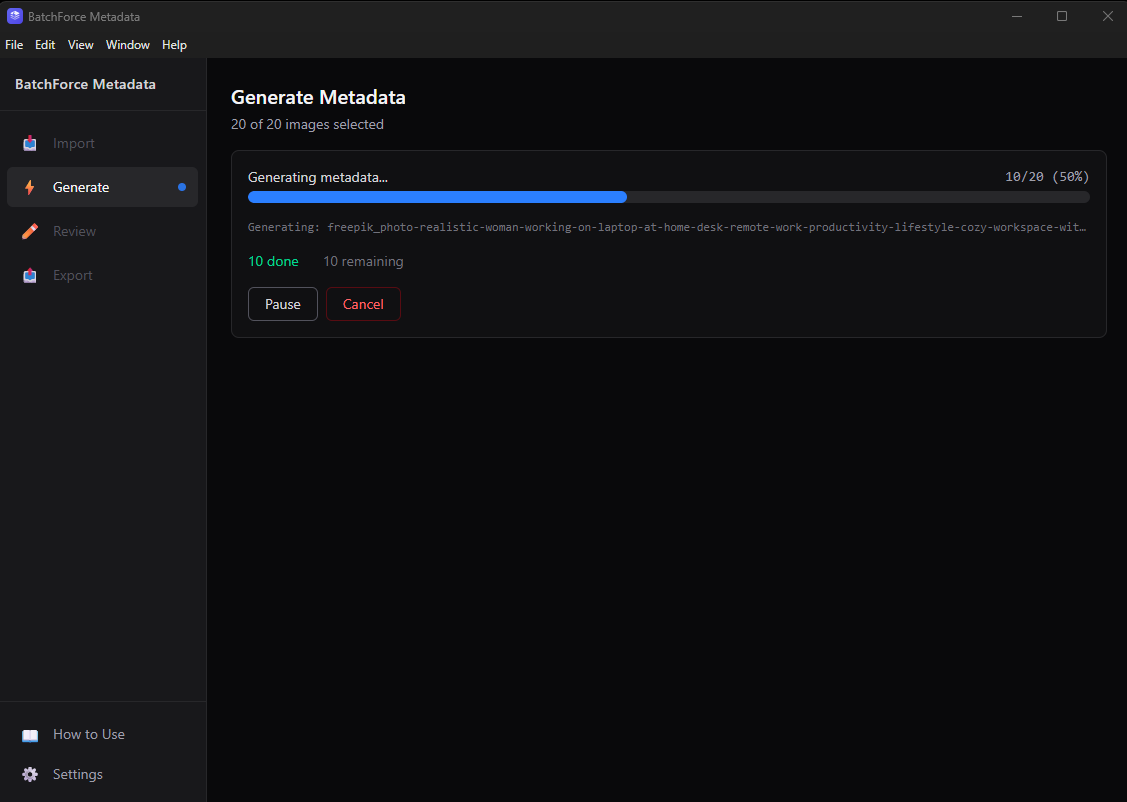
3. Generate Metadata คลิกปุ่ม Generate Metadata สีม่วง แอปจะรัน Pipeline ทั้งหมด — AI Generation, คัดลอกรูป, ตั้ง 300 DPI, ฝัง Metadata และ Export CSV — ในรอบเดียว ไฟล์ PNG ปกติจะถูกแปลงเป็น JPG อัตโนมัติ (คุณภาพ 100%) เพื่อความเข้ากันได้กับ Stock Agency ไฟล์ PNG ที่โปร่งใส (Cutout, วัตถุแยก) จะคงเป็น PNG คุณไม่ต้องทำอะไรเพิ่มหลังจากนี้
แถบ Progress แสดง Pipeline ทั้งหมด ไม่ใช่แค่ขั้นตอน AI Note: คุณสามารถกด Pause เพื่อหยุดชั่วคราวแล้ว Resume ทีหลัง หรือ Cancel เพื่อยกเลิก Batch ทั้งหมด ไฟล์ที่ประมวลผลเสร็จแล้วจะยังคงอยู่ — เฉพาะไฟล์ที่กำลังประมวลผลเท่านั้นที่จะหยุด ไฟล์ที่ล้มเหลวจะถูกบันทึกไว้ในโฟลเดอร์ ERROR/ เพื่อไม่ให้สูญหาย
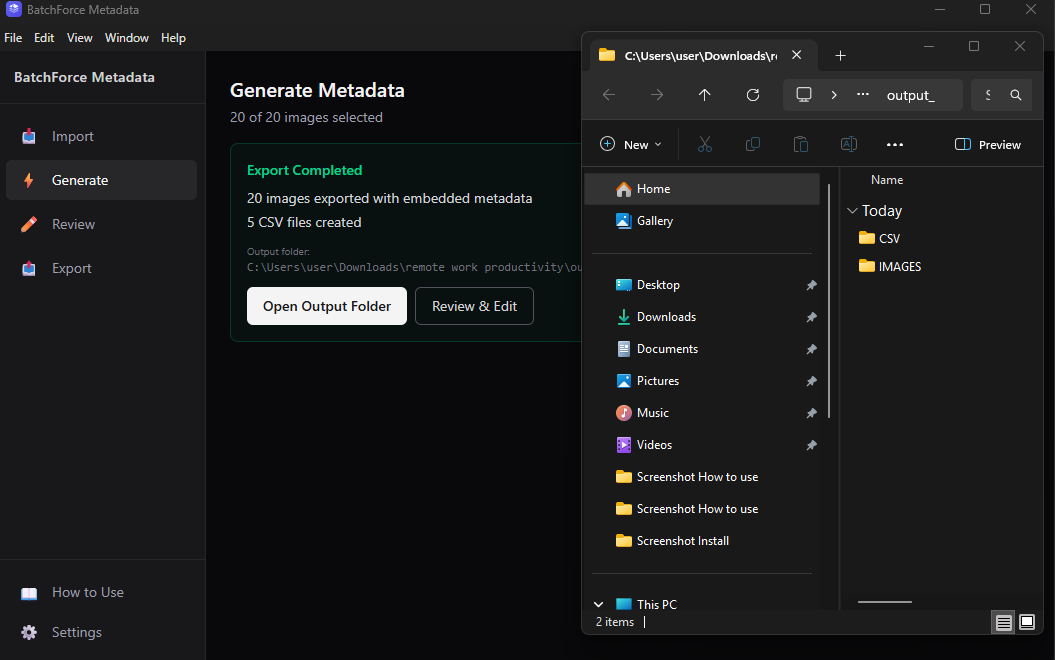
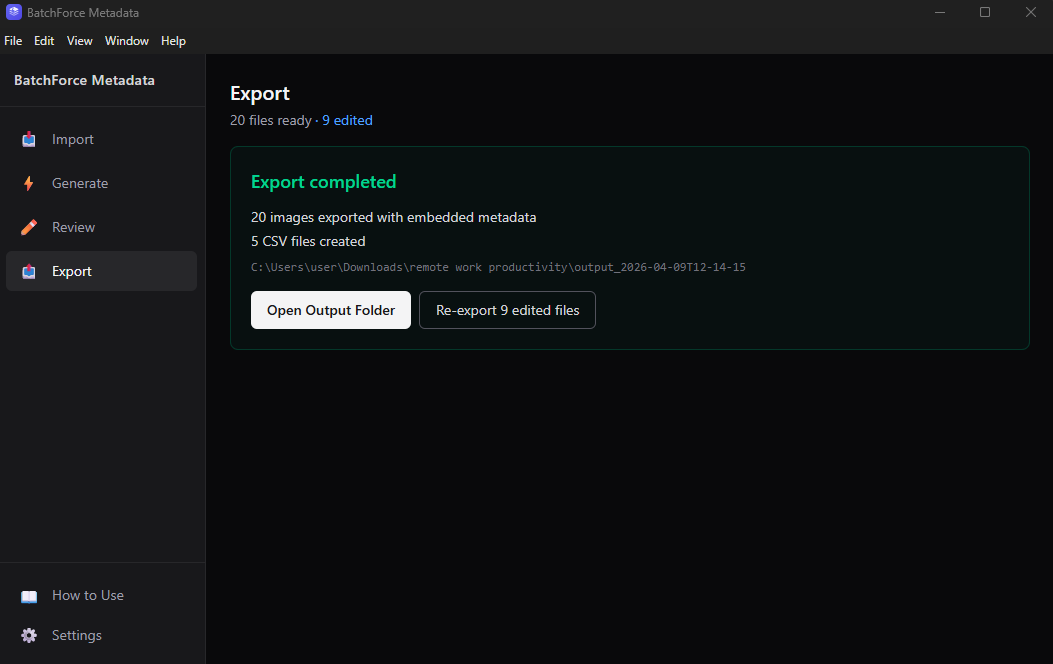
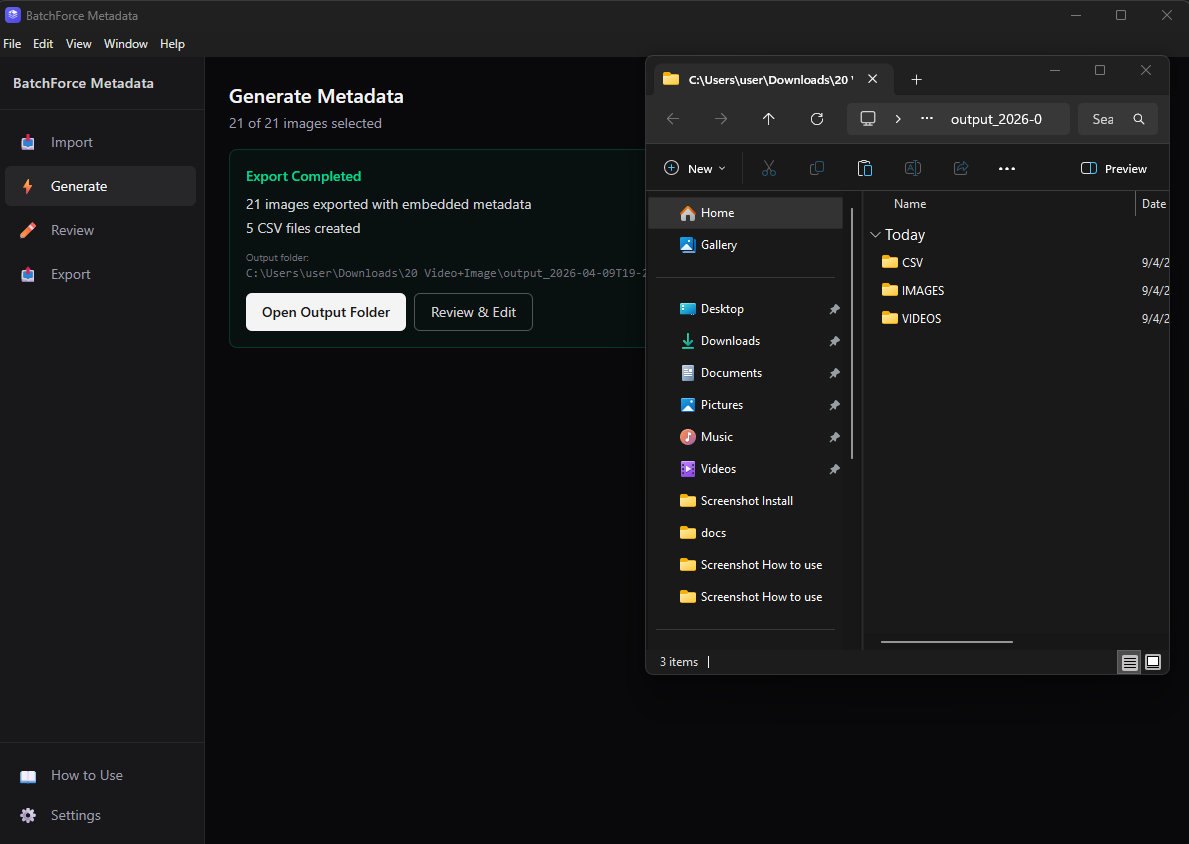
4. Generate เสร็จแล้ว เมื่อ Batch เสร็จสิ้น คุณจะเห็นบล็อกสำเร็จสีเขียวพร้อมจำนวนไฟล์ที่ Export, จำนวนไฟล์ CSV ที่สร้าง และ Path ไปยังโฟลเดอร์ Output
สำเร็จ — โฟลเดอร์ Output ของคุณพร้อมแล้ว Note: Export เป็นแบบอัตโนมัติทั้งหมด บล็อกสำเร็จมี Open Output Folder (ไปยังผลลัพธ์โดยตรง) และ Review & Edit (ปรับแต่ง Metadata ก่อนอัปโหลด) คุณต้องใช้แท็บ Export แยกต่างหากก็ต่อเมื่อไปที่ Review แล้วต้องการ Re-export การแก้ไข
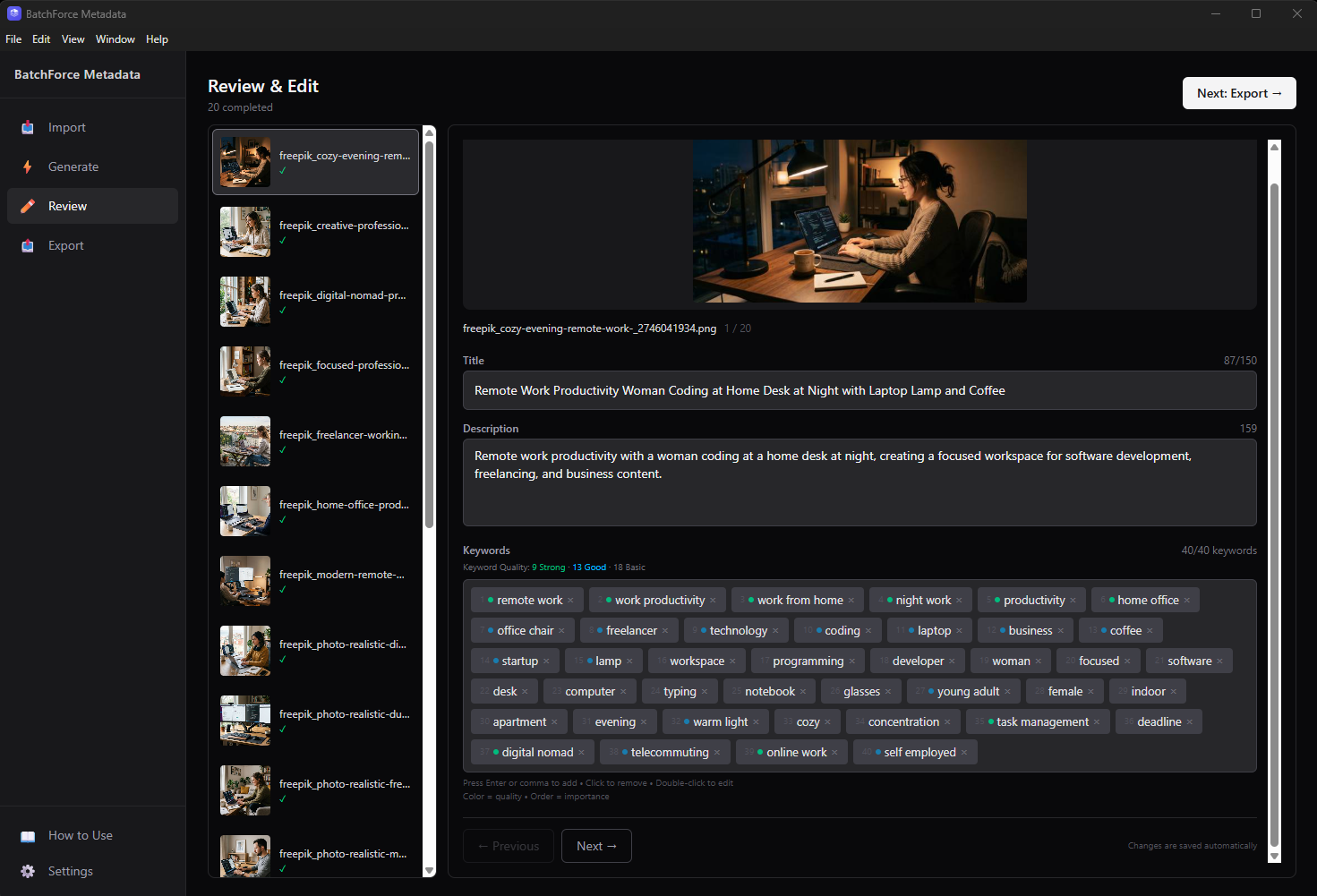
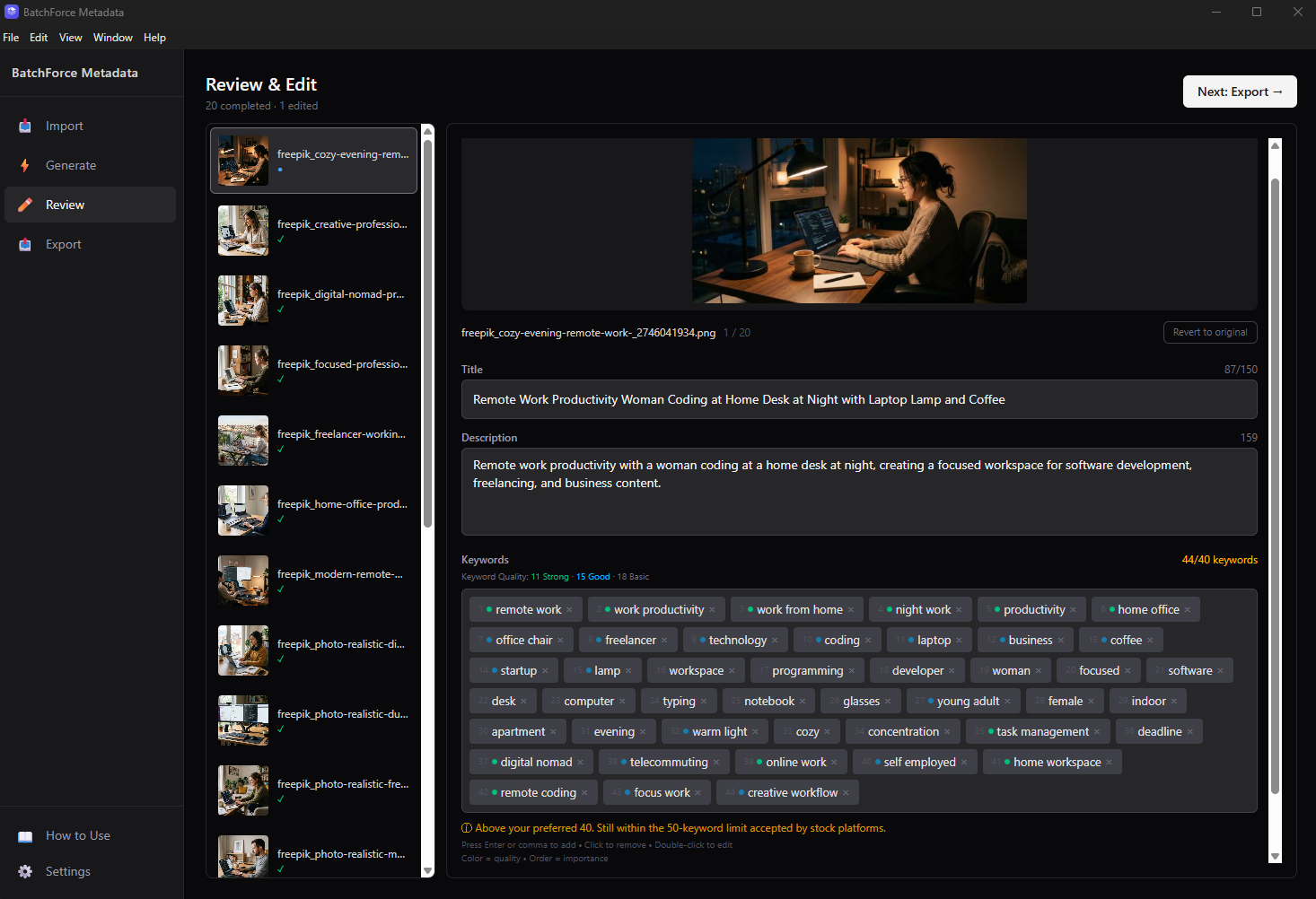
5. Review และแก้ไข Metadata คลิก Review & Edit เพื่อเปิดแท็บ Review รายการไฟล์อยู่ทางซ้ายและตัวแก้ไขอยู่ทางขวา เลือกไฟล์เพื่อตรวจดูและแก้ไข Title, Description และ Keywords ใช้ปุ่ม Previous / Next (หรือคลิกในรายการ) เพื่อเลื่อนดู Batch ของคุณ
แท็บ Review — แก้ไข Title, Description และ Keywords ของแต่ละไฟล์
สิ่งที่แก้ไขได้ แก้ไขได้ 3 ช่องต่อไฟล์:
• Title — พร้อมตัวนับตัวอักษร
• Description — พร้อมตัวนับตัวอักษร
• Keywords — แบบ Tag พร้อมตัวบ่งชี้คุณภาพ (จุดสีเขียว/น้ำเงิน)
การแก้ไข Keywords:
• เพิ่ม Keyword: พิมพ์แล้วกด Enter หรือ Comma
• วางหลาย Keywords: คัดลอกข้อความคั่นด้วย Comma (เช่น "cat, dog, bird") แล้ววาง — จะถูกเพิ่มแยกรายการ
• ลบ Keyword: คลิก x บน Tag
• แก้ไข Keyword: ดับเบิลคลิกที่ Tag
• จัดเรียง Keywords: ลาก Tag ไปตำแหน่งใหม่ (ลำดับ = ความสำคัญสำหรับ Stock Search)
ไม่มีช่อง Category — แพลตฟอร์ม Stock จะจัดหมวดหมู่อัตโนมัติจาก Title และ Keywords ของคุณ
ตัวบ่งชี้คุณภาพ Keyword แต่ละ Keyword มีตัวบ่งชี้คุณภาพแสดงเป็นจุดสีก่อน Tag:
• จุดสีเขียว = Strong — Keyword คุณภาพสูง เกี่ยวข้องอย่างมากกับรูปภาพและ Main Concept ของคุณ
• จุดสีน้ำเงิน = Good — Keyword ที่ดี มีประโยชน์สำหรับการค้นพบ
• ไม่มีจุด = Basic — Keyword ทั่วไป อาจกว้างเกินไป
แถบสรุปด้านบนแสดงจำนวนแต่ละระดับ เช่น "Keyword Quality: 5 Strong · 12 Good · 18 Basic"
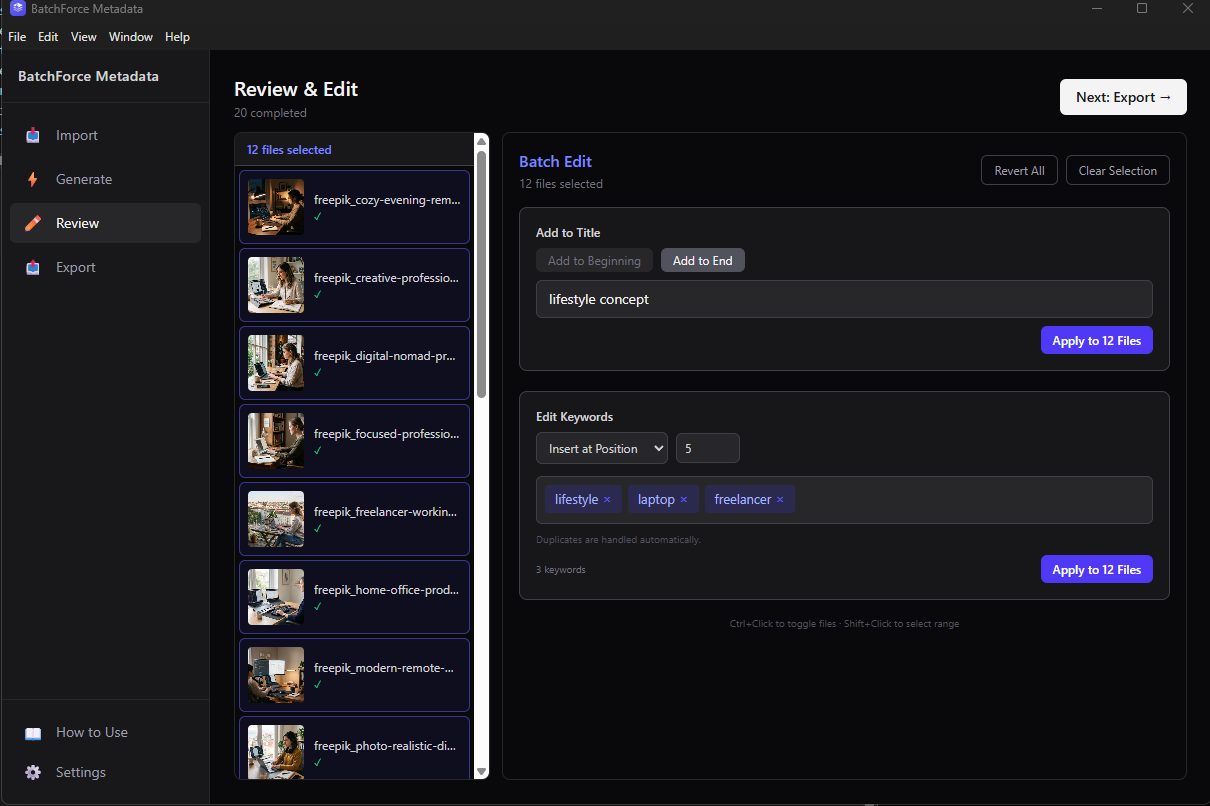
แก้ไขหลายไฟล์พร้อมกัน กด Ctrl ค้างแล้วคลิกเพื่อสลับเลือกแต่ละไฟล์ หรือกด Shift ค้างแล้วคลิกเพื่อเลือกช่วง แผงด้านขวาจะสลับเป็นโหมด Batch Edit และแสดง Action ที่สามารถใช้กับทุกไฟล์ที่เลือก
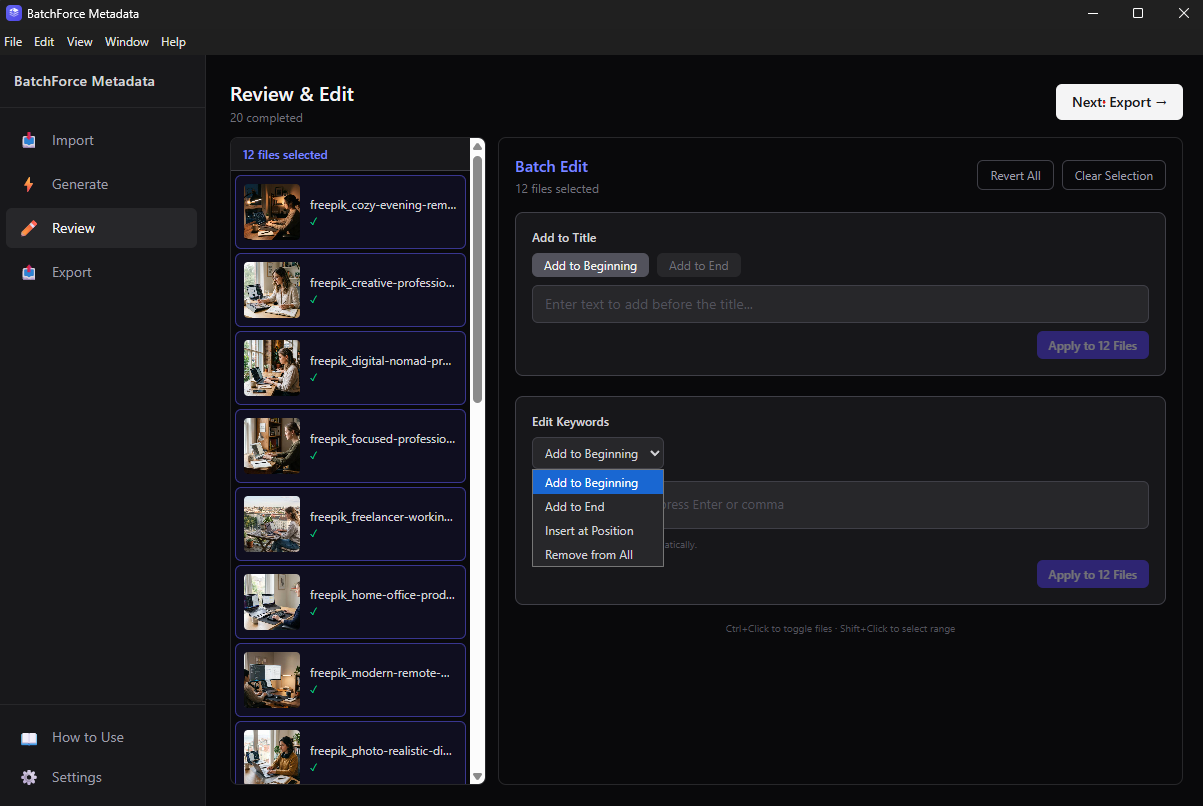
แผง Batch Edit — ทุก Action จะใช้กับไฟล์ที่เลือกทั้งหมด Dropdown ของ Batch Edit — เลือกตำแหน่งที่จะแทรก Keywords ใหม่ Batch Edit สามารถเพิ่มวลีที่จุดเริ่มต้นหรือท้าย Title ทุกรายการ, เพิ่ม Keywords ใหม่ที่ตำแหน่งเฉพาะ, ลบ Keywords จากทุกไฟล์พร้อมกัน หรือย้อนกลับไฟล์ที่เลือกทั้งหมดเป็นผลลัพธ์ AI ดั้งเดิม
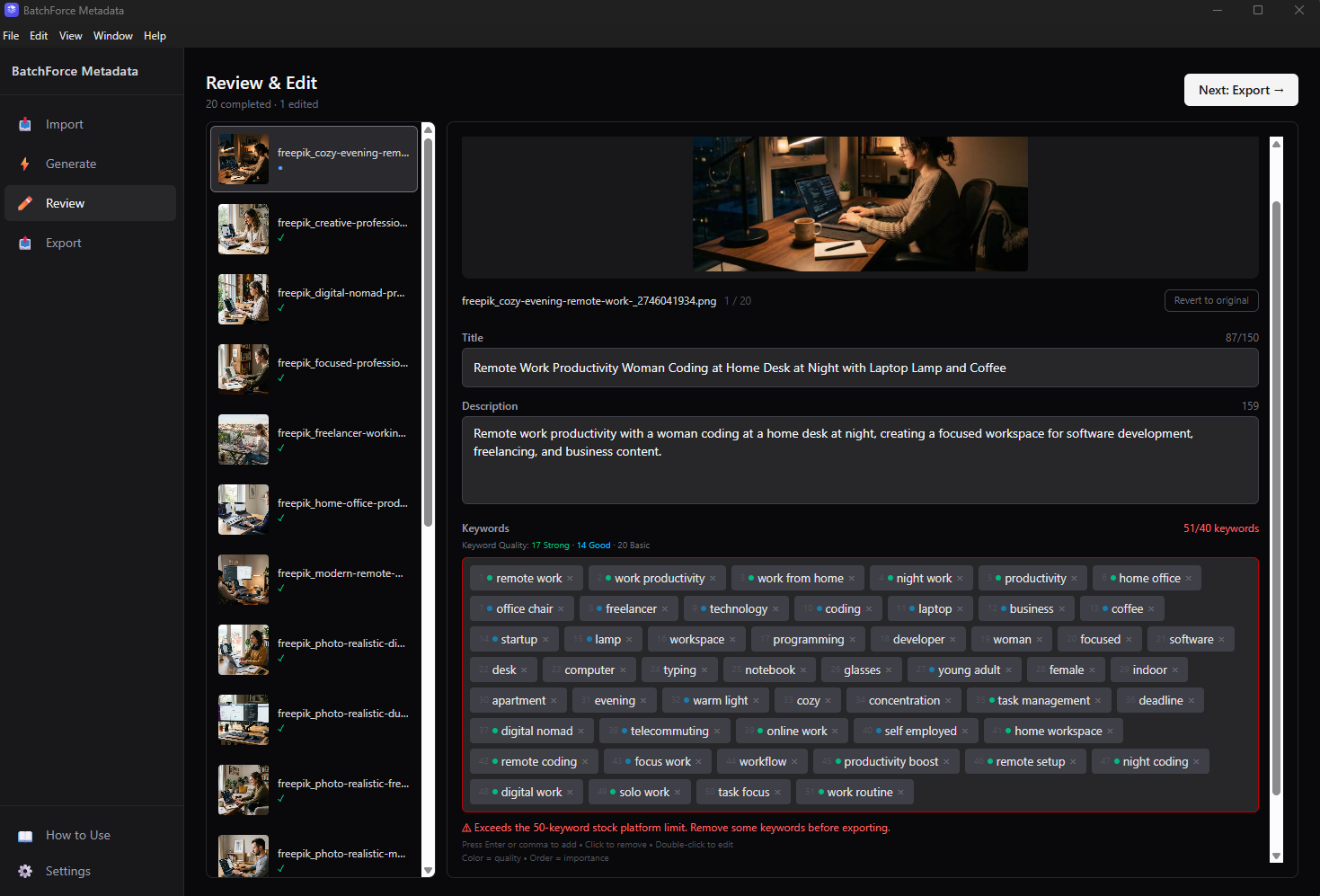
ระวังขีดจำกัดตัวอักษรและ Keywords ตัวนับ Keywords มี 3 สถานะ:
• ปกติ — จำนวน Keywords อยู่ภายในค่าสูงสุดที่ต้องการ → ตัวนับสีเทา ไม่มีคำเตือน
• คำเตือนเบา (สีเหลืองอำพัน) — จำนวน Keywords เกินค่าสูงสุดที่ต้องการแต่ยังอยู่ภายใน 50 → ตัวนับสีเหลืองอำพันพร้อมข้อความ "Above your preferred N. Still within the 50-keyword limit accepted by stock platforms." ขอบกล่อง Keywords ยังเป็นปกติ — นี่เป็นข้อมูลเท่านั้น ไม่ใช่ข้อผิดพลาด คุณยังอัปโหลดได้
• ขีดจำกัดสูงสุด (สีแดง) — จำนวน Keywords เกิน 50 ซึ่งเกินค่าสูงสุดที่แพลตฟอร์ม Stock ส่วนใหญ่รับ → ตัวนับสีแดง ขอบสีแดง พร้อมข้อความ "Exceeds the 50-keyword stock platform limit. Remove some keywords before exporting."
คำเตือนสีเหลืองอำพัน — จำนวน Keywords เกินค่าที่ต้องการแต่ยังอยู่ภายใน 50 คำเตือนสีแดงเมื่อจำนวน Keywords เกินขีดจำกัด 50 ของแพลตฟอร์ม Stock Warning: ทุกการแก้ไขถูกบันทึกทันทีใน Session ปัจจุบัน — ไม่ต้องกดปุ่ม Save คุณสามารถสลับระหว่างแท็บ Generate / Review / Export แล้วการแก้ไขจะยังอยู่
หมายเหตุ: การแก้ไขจะเก็บไว้เฉพาะขณะที่แอปเปิดอยู่ หากปิดแอป Metadata จะไม่ถูกเก็บสำหรับครั้งถัดไป และการ Import โฟลเดอร์ใดๆ หลังจากนั้น (รวมถึงโฟลเดอร์เดิม) จะ Reset Metadata ทิ้ง หากคุณวางแผนแก้ไขมาก ให้ทำให้เสร็จแล้วคลิก Re-export ก่อนปิดแอป — Re-export จะเขียน Metadata สุดท้ายลงไฟล์ที่ฝัง Metadata และ CSV บน Disk
6. Re-export ไฟล์ที่แก้ไข (ถ้าต้องการ) หากคุณแก้ไขอะไรใน Review ให้คลิกแท็บ Export ใน Sidebar คุณจะเห็นจำนวนไฟล์ที่แก้ไขและปุ่ม Re-export การ Re-export จะเขียนโฟลเดอร์ Output ใหม่ลงท้ายด้วย _reexport เพื่อให้ Output เดิมยังคงอยู่
Re-export สร้างโฟลเดอร์ใหม่ลงท้ายด้วย _reexport Note: คุณต้องไปที่แท็บ Export ก็ต่อเมื่อแก้ไขไฟล์ใน Review มิฉะนั้น Output เดิมจากขั้นตอน 4 คือผลลัพธ์สุดท้าย — ข้ามไปขั้นตอน 7 ได้เลย
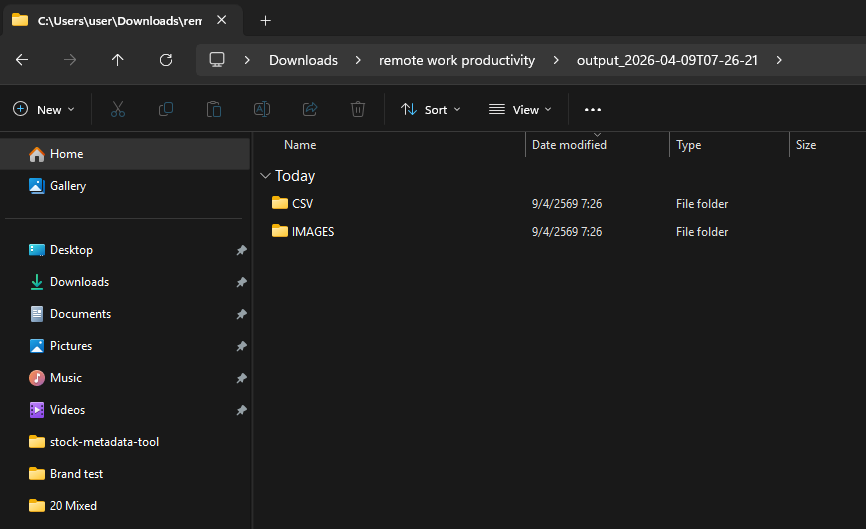
7. ค้นหาไฟล์ Output โฟลเดอร์ Output จะถูกสร้างอัตโนมัติถัดจากไฟล์ต้นฉบับ ชื่อโฟลเดอร์ใช้เวลาท้องถิ่นของคุณ เช่น output_2026-04-09T07-26-21 ภายในจะมีโฟลเดอร์ IMAGES (รูปภาพ 300 DPI พร้อม Metadata ที่ฝังแล้ว — PNG ปกติแปลงเป็น JPG), โฟลเดอร์ VIDEOS หากคุณ Import Video, โฟลเดอร์ CSV และโฟลเดอร์ ERROR หากมีไฟล์ที่ล้มเหลว
โฟลเดอร์ Output จะถูกสร้างถัดจากไฟล์ต้นฉบับ
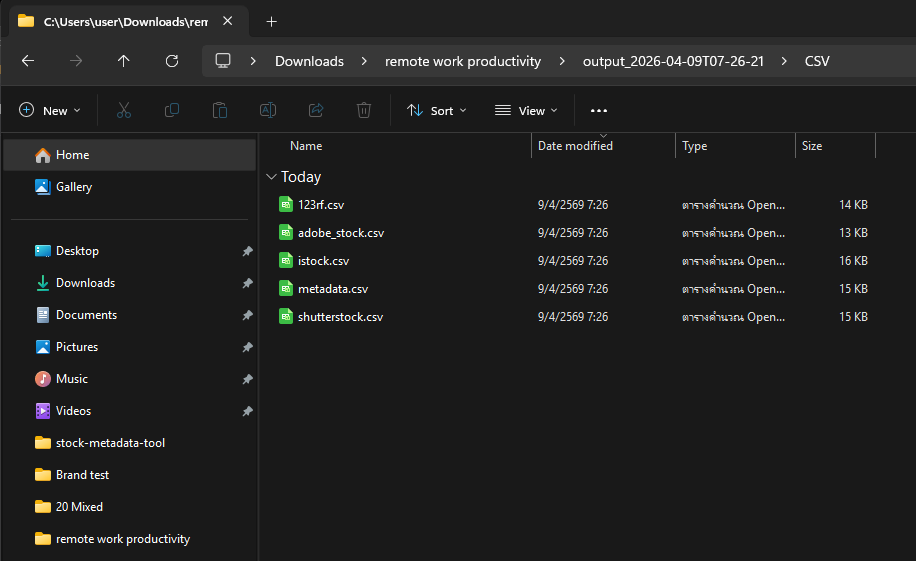
ไฟล์ CSV สำหรับทุกแพลตฟอร์ม Stock หลัก BatchForce Metadata เขียน 5 ไฟล์ CSV ในรอบเดียว — คุณไม่ต้องเลือกแพลตฟอร์มล่วงหน้า อัปโหลดไฟล์ที่ตรงกับเว็บไซต์ที่คุณจะส่ง:
• shutterstock.csv
• adobe_stock.csv
• istock.csv
• 123rf.csv
• metadata.csv (รูปแบบทั่วไปที่ใช้ได้กับ Vecteezy, Freepik, Dreamstime และแพลตฟอร์มอื่นๆ)
สร้าง 5 ไฟล์ CSV อัตโนมัติ — เลือกไฟล์ที่ตรงกับแพลตฟอร์ม Stock ของคุณ
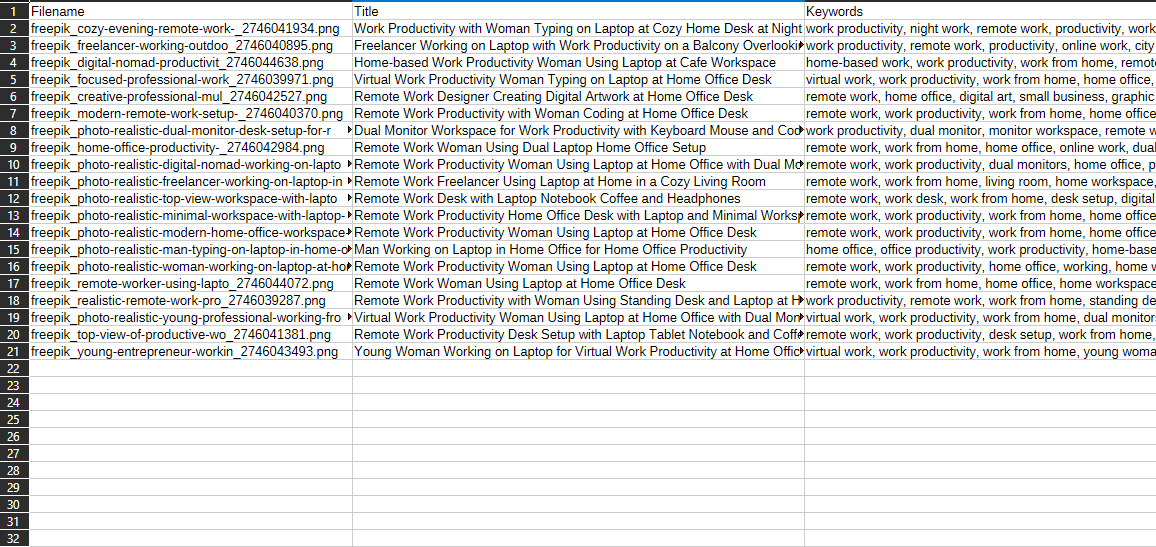
ภายในแต่ละ CSV มีอะไร เปิด CSV ใน Excel, Google Sheets หรือ LibreOffice แต่ละแถวคือไฟล์ของคุณพร้อมชื่อไฟล์, Title, Description และ Keywords ที่กรอกให้ตรงตามที่แพลตฟอร์ม Stock นั้นต้องการ
ตัวอย่าง CSV ที่เปิดใน Spreadsheet Note: รูปภาพทั้งหมดถูก Export ที่ 300 DPI (คงคุณภาพต้นฉบับ ไม่มีการ Re-encode) และมี IPTC และ XMP Metadata ฝังตรงในไฟล์ ไฟล์ PNG ปกติจะถูกแปลงเป็น JPG อัตโนมัติ PNG ที่โปร่งใสจะคงเดิม หากคุณอัปโหลดไฟล์ IMAGES แทน CSV แพลตฟอร์มจะอ่าน Metadata ตรงจากไฟล์
การทำงานกับ Video BatchForce Metadata ยังรองรับการ Generate Metadata สำหรับ Stock Video นอกจากรูปภาพ คุณสามารถ Import ไฟล์ MP4, MOV และ M4V ผสมใน Batch เดียวกับรูปภาพได้ — แอปจัดการโดยอัตโนมัติ
การ Import Video เพิ่มไฟล์ Video เหมือนกับเพิ่มรูปภาพ — Select Folder, ลากวาง หรือวางไฟล์แต่ละไฟล์ ไฟล์ Video จะแสดง Thumbnail พร้อมไอคอน Play ที่มุมขวาล่างเพื่อให้แยกแยะจากรูปภาพได้ง่าย
Import แบบผสม — Video จะมีไอคอน Play ที่มุมขวาล่าง
ฝัง Metadata ในไฟล์ Video (ไม่บังคับ) เมื่อ Batch ของคุณมีไฟล์ Video หน้า Generate จะแสดง Toggle เพิ่มเติม: "Embed metadata in video files"
• ไม่ติ๊ก (ค่าเริ่มต้น) — แอปใส่ Video Metadata เฉพาะในไฟล์ CSV โดยไม่ฝังลงในไฟล์ Video วิธีนี้เร็วกว่ามากและเหมาะกับการทำงานทั่วไป
• ติ๊ก — แอปฝัง Metadata (XMP) ลงในไฟล์ Video โดยตรง วิธีนี้ช้ากว่าแต่มีประโยชน์หากต้องการ Metadata ฝังในไฟล์
ทำไมค่าเริ่มต้นไม่ติ๊ก? เพราะไฟล์ CSV ที่สร้างแล้วมี Video Metadata ทั้งหมด แพลตฟอร์ม Stock ส่วนใหญ่ใช้ CSV สำหรับอัปโหลด Metadata ดังนั้นการฝังลงไฟล์ Video เป็นทางเลือก — ปิดไว้ทำให้ขั้นตอนการทำงานทั่วไปเร็วขึ้นอย่างมาก
หน้า Generate แสดง Toggle Embed metadata in video files
โครงสร้างโฟลเดอร์ Output กับ Video เมื่อ Batch มี Video แอปจะสร้างโฟลเดอร์ VIDEOS/ แยกต่างหากใน Output ข้าง IMAGES/ เพื่อให้เป็นระเบียบ
โครงสร้างผลลัพธ์:
output_YYYY-MM-DDThh-mm-ss/
├── IMAGES/ (รูปภาพ 300 DPI พร้อม Metadata ฝังแล้ว; PNG ปกติแปลงเป็น JPG)
├── VIDEOS/ (ไฟล์ Video — Metadata ฝังเฉพาะเมื่อติ๊ก Toggle)
├── CSV/ (5 ไฟล์ CSV — มี Metadata ทั้งรูปภาพและ Video)
└── ERROR/ (เฉพาะเมื่อมีไฟล์ที่ล้มเหลว)
โฟลเดอร์ Output ใน File Explorer พร้อมโฟลเดอร์ VIDEOS ข้าง CSV และ IMAGES
แก้ปัญหาที่พบบ่อย
Generate หยุดหรือค้าง ตรวจสอบการเชื่อมต่ออินเทอร์เน็ต แล้วเปิด Settings แล้วคลิก Test ข้าง OpenAI API Key หากทุกอย่างดูปกติ ให้คลิก Cancel แล้วลองใหม่ — แอปมี Timeout 60 วินาทีต่อไฟล์ หากเจอปัญหาซ้ำ ให้ลอง Batch ขนาดเล็ก (5-10 ไฟล์) เพื่อแยกปัญหา
OpenAI Rate Limit หรือ Quota เกิน แอปจะ Retry อัตโนมัติพร้อม Backoff ดังนั้น Rate Limit ชั่วคราวจะแก้ตัวเอง หากเจอบ่อย ให้ตรวจ Billing บน Dashboard ของ OpenAI, สลับไป Budget Mode (ใช้ Token น้อยกว่า) หรือแบ่งงานเป็น Batch ย่อยพร้อมพัก 1-5 นาทีระหว่าง Batch
Mode สลับเองอัตโนมัติ นี่เป็นเรื่องปกติ ก่อนแต่ละ Batch แอปจะทำ Preflight Check — หาก Model ที่เลือกไม่พร้อมใช้งานชั่วคราว จะ Fallback อัตโนมัติ (High Quality → Balanced → Budget) และแสดงแบนเนอร์สีเหลือง คุณไม่ต้องทำอะไร
Keywords ไม่ตรงกับสไตล์ของฉัน ลองตั้ง Main Concept ให้ชัดเจนขึ้น, เพิ่มคำที่ไม่ต้องการลง Excluded Keywords หรือใช้ Title Structure เพื่อล็อกวลีเฉพาะตัวของคุณ คุณยังแก้ไขได้ด้วยตนเองใน Review — การแก้ไขบันทึกอัตโนมัติและคุณสามารถ Re-export เมื่อเสร็จ
Excel แสดงตัวอักษรเพี้ยนใน CSV ไฟล์ CSV เขียนเป็น UTF-8 พร้อม BOM แต่ Excel เวอร์ชันเก่ายังตรวจจับผิดพลาด ใน Excel ให้ใช้ Data → From Text/CSV แล้วเลือก UTF-8 ในหน้าต่าง Import หรือเปิดไฟล์ใน Google Sheets หรือ LibreOffice — ทั้งสองตรวจจับ Encoding ได้ถูกต้อง
บางไฟล์หายไปจาก Output ตรวจดูโฟลเดอร์ ERROR ภายใน Output มี errors.csv แสดงรายการทุกไฟล์ที่ล้มเหลวพร้อมสาเหตุ และไฟล์ที่ล้มเหลวจะถูกคัดลอก (ไม่เคยย้าย) ไว้ใน ERROR/ — ไม่มีอะไรสูญหายจริง
การแก้ไขจะยังอยู่หลังปิดแอปไหม? การแก้ไขใน Review จะอยู่เฉพาะใน Session ปัจจุบัน การปิดแอปจะลบการแก้ไข และการ Import โฟลเดอร์ใดๆ อีกครั้งหลังจากนั้นจะ Reset Metadata หากคุณมีการแก้ไขจำนวนมากที่ต้องการเก็บ ให้ทำให้เสร็จแล้วคลิก Re-export ในแท็บ Export ก่อนปิด — Re-export จะเขียน Metadata สุดท้ายลงไฟล์ที่ฝังแล้วและ CSV บน Disk เพื่อเก็บไว้ถาวร
Keywords ของ PNG โปร่งใสมีคำว่า "white background" แอปได้ส่งคำแนะนำให้ AI แล้วว่า Pixel สีขาวใน PNG มาจากขั้นตอน Flatten แต่บางกรณีที่ดื้อยังหลุดได้ ให้เพิ่ม "white background" และ "isolated" ลง Excluded Keywords สำหรับ Batch นั้น